Atlantik V2 So stellen Sie eine Verbindung zum Wi-Fi-Router oder her Steuern Sie mehr als eine Licht ohne Router;
Um den Atlantik V2.X mit Ihrem Heim-WLAN-Router zu verbinden, müssen Sie die 11 Schritte ausführen.
1. Schalten Sie alle Geräte aus.
2. Schalten Sie nur die erste Einheit, die Sie verbinden wird.
3. In Ihrem Tablet wählen die WiFi-Steckdose.
4. Öffnen Chrome von Ihrem Tablet und Art 192.168.1.100 in der Adressleiste.
5. Benutzername Admin-Passwort 000000
6. Ändern Sie den Modus Sa
7. Setzen Sie Ihre Netzwerk SSID und Passwort. (Verschlüsselung immer deaktivieren: (das Gerät findet sie automatisch)
8. Klicken Sie auf Speichern.
9. Gehen Sie zu System Klicken Sie im Hauptmenü auf neu zu starten.
10. Zum wifi Einstellung erneut und ändern, um Ihre Netzwerk-Router SSID.
11. gehen die Orphek App und tun Suche-ID, Sollte es die erste Einheit zu finden.
Dann tun Sie, um aus 1 11 für die restlichen Einheiten.
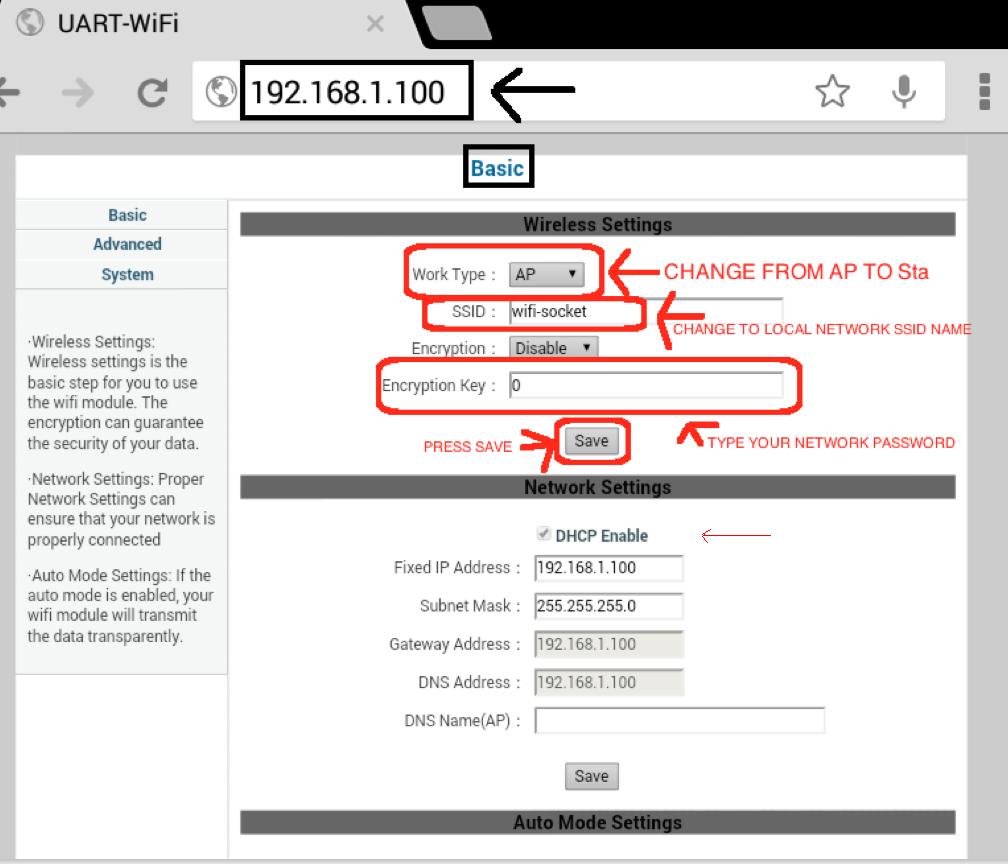
- Schalten Sie alle Geräte aus.
- Schalten Sie nur die erste Einheit, die Sie eine Verbindung herstellen.
- In Ihrem Tablet gehen Sie zu Einstellungen, WLAN und eine Verbindung zu den Wi-Fi-Buchse. Sicherstellen, dass der Schieberegler auf der linken Seite des Bildschirms auf (Wifi on / off) eingeschaltet ist.
- Öffnen Sie den Browser auf Ihrem Tablet und Art 192.168.1.100 in der Adressleiste.
- Die UART-WIFI einzurichten Bildschirm angezeigt werden sollen. Für Benutzernamen eingeben AdministratorIst das Kennwort 000000. In das Feld SSID geben Sie Ihren Netzwerknamen ein. Hierbei wird zwischen Groß- und Kleinschreibung unterschieden. Verwenden Sie daher unbedingt Groß- oder Kleinbuchstaben, damit dies korrekt ist. Geben Sie im Feld Verschlüsselungsschlüssel Ihr Netzwerkkennwort ein.
- at Basic / Wireless Setting / Work Type: Ändern Sie den Modus in Sta,
7. SSID: Geben Sie den Namen Ihres Router-WLAN-Netzwerks ein ( SSID Name ).
In das Feld SSID geben Sie Ihren Netzwerknamen ein. Hierbei wird zwischen Groß- und Kleinschreibung unterschieden. Verwenden Sie daher unbedingt Groß- oder Kleinbuchstaben, damit dies korrekt ist. Geben Sie im Feld Verschlüsselungsschlüssel Ihr WLAN-Netzwerkkennwort ein, falls vorhanden. (Verschlüsselung immer deaktivieren: (das Gerät findet sie automatisch)
Wählen Sie / Halten,deaktivieren in der Verschlüsselungsbox (nicht mit der Verschlüsselungsschlüsselbox verwechseln). Ihr Tablet findet den Verschlüsselungsschlüssel automatisch, wenn Ihr Router ihn unterstützt.
8.Click speichern.
9. Oben links im UART-Bildschirm können Sie zwischen Basic, Advanced und System wählen.
Klicken Sie auf die Registerkarte System und im ersten Abschnitt dieser Seite finden Sie eine sehen Restart-Taste. Drücken Sie die Neustarttaste. Ein Fenster zeigt an, dass der Browser keine Verbindung zur IP-Adresse herstellen kann. Dies ist in Ordnung, da Sie eine Verbindung zu Ihrer Router-SSID herstellen müssen.
10. Stellen Sie auf Ihrem Tablet / Telefon eine Verbindung zu der SSID Ihres WLAN-Routernetzwerks her.
11.Öffnen Sie die Orphek-App und klicken Sie auf die Schaltfläche zum Löschen oben rechts auf dem Bildschirm. Klicken Sie nun auf die Suchschaltfläche oben links auf dem Bildschirm. Ihr Netzwerk sollte das Tablet finden und Ihre neue IP-Adresse für Ihr Orphek-Licht sollte erscheinen.
Die Schritte 1 für die verbleibenden Orphek Einheiten 11.
* Option: die IP statisch festlegen können, für bessere Verbindung
: Sie werden dann zu gehen
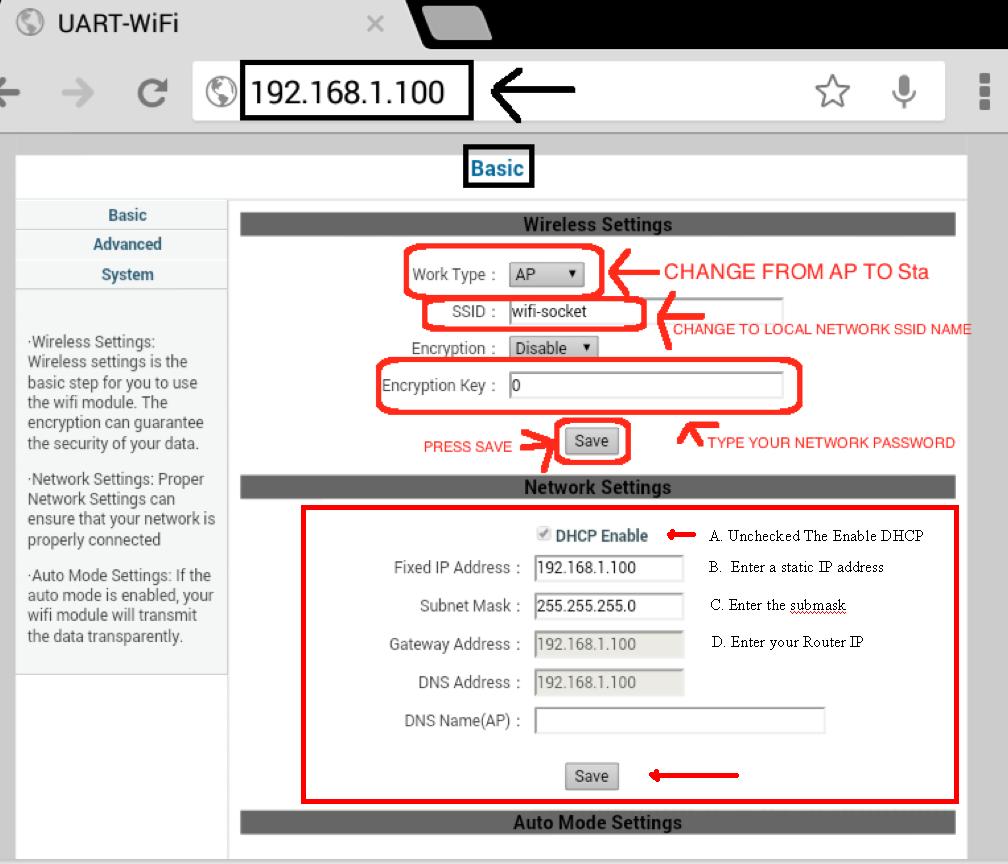
A. Ungeprüfter Der DHCP aktivieren
B. Geben Sie a ein statische IP-Adresse das gehört zu deinem Heimrouter. Zum Beispiel:
Wenn Ihr Router 100.168.20.1 ist, können Sie 100.168.20.2 oder eine beliebige IP zwischen .2 und .254 eingeben.
die IP-Adresse muss eindeutig sein, wenn nicht wird es eine IP-Konflikt verursachen
C. Sie sollten auch den Untermaske und in den meisten Fällen ist es 255.255.255.0.
D. Geben Sie die Gateway-Adresse : Es sollte Ihr Router IP sein
E. Machen Sie dasselbe mit den verbleibenden Einheiten. ABER die Ätzeinheit muss eine eindeutige IP-Adresse haben.
Beispiel:
Wenn Ihr Home-Router einstellen:
ssid: home
Kennwort: 12345678
IP 192.168.100.1
submusk 255.255.255.0
dann sollten Sie Einheit eingestellt 1
1.Arbeitstyp: Sta
2.SSID: home
3.Encryption Deaktivieren : (Die Einheit finden es automatisch)
4.Encryption Schlüssel: 12345678
5.then Klick Speichern
6. Ungeprüft Der DHCP aktivieren
7. eingestellt: IP: 192.168.100.10
8. eingestellt:submusk: 255.255.255.0
9. einstellen Gateway-Adresse 192.168.100.1
10. Sparen
11. Gehen Sie zu System Klicken Sie im Hauptmenü auf neu zu starten.
12. Gehen Sie zur Orphek-App und tun Sie es Suche-ID, Sollte es die erste Einheit zu finden.
dann sollten Sie Einheit 2 einstellen -
OBS: Zunächst schalten Sie 1 Einheit (also keine beliebige IP-Konflikt)
1.Arbeitstyp: Sta
2.SSID: home
3.Encryption Deaktivieren : (Die Einheit finden es automatisch)
4.Encryption Schlüssel: 12345678
5.then Klick Speichern
6. Ungeprüft Der DHCP aktivieren
7. eingestellt: IP: 192.168.100.11
8. eingestellt:submusk: 255.255.255.0
9. einstellen Gateway-Adresse 192.168.100.1
10. Sparen
11. Gehen Sie zu System Klicken Sie im Hauptmenü auf neu zu starten.
12. Gehen Sie zur Orphek-App und tun Sie es Suche-IDsollte es Einheit 2 finden.
Steuern Sie mehr als eine Licht ohne Router